
開発部 / 道具のお裾分け

自分用のブラウザを、ひとつずつ。
欲しかったブラウザが無かったので、作りました。
毎日使うブラウザだから、Macへの負担を抑えて、軽やかに使いたい。必要な働きが分かりやすく、何をしているのか自分で確かめられる。そんな道具が欲しいと思ったのが、始まりでした。
仕事用、買い物用、調べもの用。用途ごとにブラウザを用意して、履歴やログイン状態も分けておく。それぞれに名前と色をつけ、使いたいときにDockから開く。いくつかの用事を並行していても、今どのブラウザを使っているのかが分かるようにしたいと考えました。
データの置き場所も、自分の手元で把握していたい。どこに保存されているかをFinderで確かめ、控えを取ったり、使わなくなったものを片づけたりできる。使い始めるところから、やめるところまで、自分で扱えることを大切にしました。
そうしてできたのが、自分用のブラウザを作って整えるアプリ、tsuboniwaです。自分たちのために作ったものですが、同じように使いたい方にも、お裾分けできればと思います。
macOS 15 以降の Apple silicon 搭載 Mac に対応しています。
無料で、個人・法人、私用・業務を問わずお使いいただけます。
tsuboniwa 1.3.0 · 無料 · macOS 15 以降 / Apple silicon
DMG・約1.21 MB。Developer ID署名・Apple公証済み。
利用条件をご確認のうえお使いください。恐れ入りますが、個別のお問い合わせには対応しておりません。
用途ごとに、分けて使う
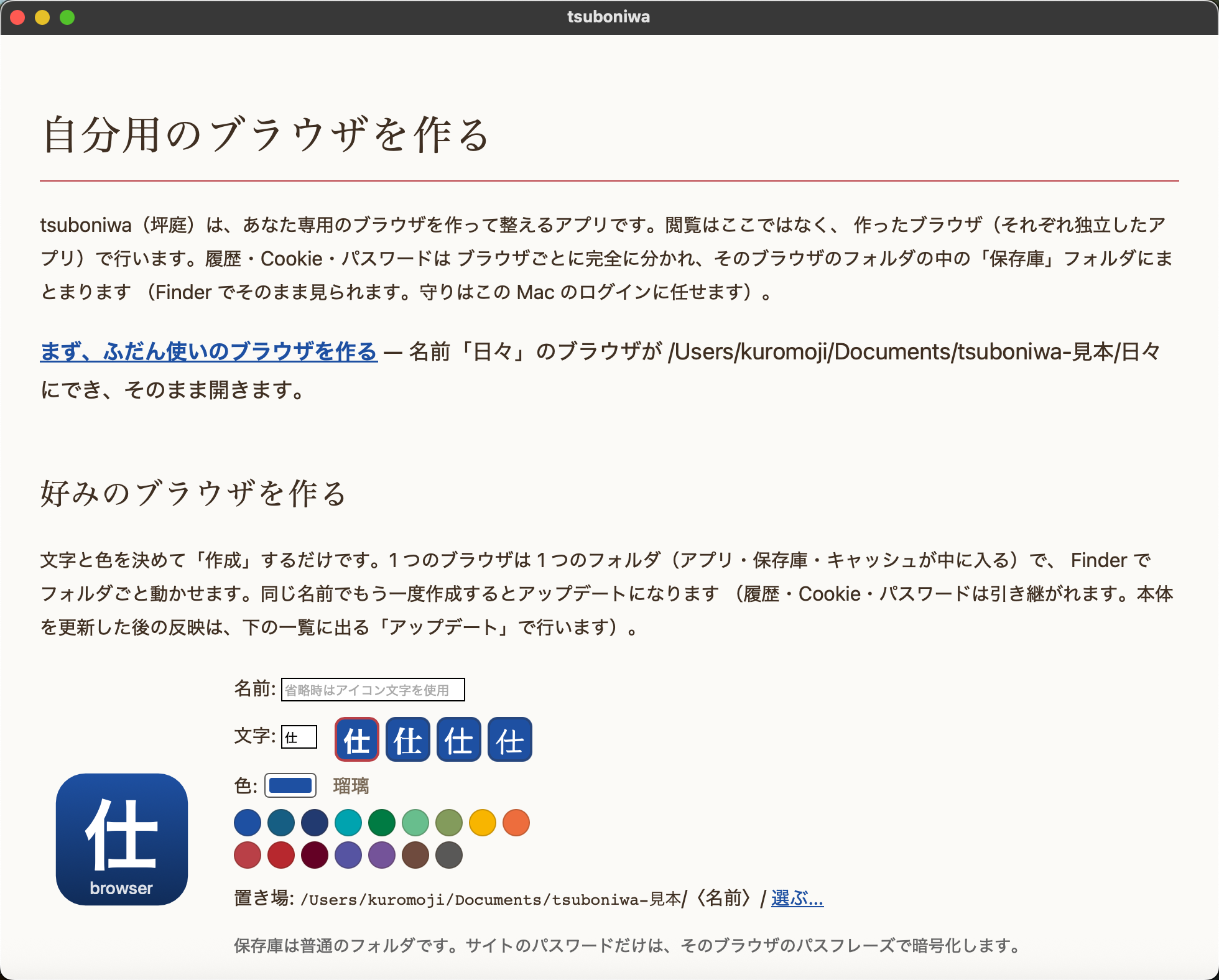
作ったブラウザは、それぞれ独立したアプリとして開けます。ページや Cookie、ログイン状態をブラウザごとに分けられるので、仕事と私用で同じサービスを使うときにも便利です。さらに「アカウント別」を使うと、同じサイトの複数のアカウントを混ぜずに開けます。
名前とアイコンの文字、色を決めたら「作成」を押すだけ。まず試してみたいときは、「まず、ふだん使いのブラウザを作る」から始められます。
データの置き場所も、手元に
ブラウザごとのデータは、書類フォルダの中の、そのブラウザ専用のフォルダにまとまります。アプリ・保存庫・キャッシュが同じ場所に入ります。保存庫は普通のフォルダなので、Finderでそのまま中身を見られます。
バックアップや別のMacへの持ち運びは、このフォルダごとコピーします。
保存したパスワードは、保存庫の中の暗号化ファイルに収め、自分で決めたパスフレーズで保護します。
バックアップや別のMacへの持ち運びも、保存庫をコピーして行えます。詳しくはバックアップ・復元をご覧ください。
日々の閲覧を、軽やかに
macOS 標準の WebKit を使っています。広告ブロックを内蔵し、アカウント登録なしで使い始められます。
拡張機能やブックマークの同期には対応していません。備えている機能とできないことは、このページでお伝えしていきます。
更新も、片づけも
新しい版は、このページからダウンロードして tsuboniwa 本体を置き換えます。そのあと管理画面から、作ったブラウザもアップデートできます。履歴やログイン状態、保存したパスワードは引き継がれます。更新するブラウザは先に終了してください。
新しい版の自動確認や自動更新は行いません。ブラウザの設定で「アップデートを確認」を押したときだけ、新しい版があるかを確かめます。
使わなくなったブラウザも、管理画面から整理できます。Finder でアプリだけを削除した場合は、残っているデータを確認し、ブラウザを作り直すか、データも削除するかを選べます。
使い始め方
- 配布する DMG ファイルを開きます。
- tsuboniwa.app を「アプリケーション」フォルダへドラッグします。
- tsuboniwa を開き、自分用のブラウザを作ります。
お使いになる前に
tsuboniwa は無料のフリーウェアです。現状のまま、無保証で提供しています。再配布・販売・改変・リバースエンジニアリングはできません。詳しくは利用条件をご確認ください。
不具合のご報告やご意見は、アプリ内の意見の入力欄からお寄せいただけます(既定では出ません。「表示 → フィードバックを有効にする」で画面の右下に出ます)。お寄せいただいた声は、貴重なご意見として、今後のバージョンアップの参考にさせていただきます。恐れ入りますが、個別のお問い合わせへの対応や、ご報告・ご意見への返信は行っておりません。どうぞご了承ください。
対応環境は macOS 15 以降の Apple silicon 搭載 Mac です。Intel Mac と Windows には対応していません。